

Remo Duplicate Photos Remover — отдельная программа для поиска и удаления одинаковых и визуально похожих фотографий на компьютерах и мобильных устройствах. Она рассчитана не на абстрактную очистку диска, а именно на работу с фотоколлекцией: снимками из папок Windows, томов macOS, памяти смартфона, импортов с камеры, копий из мессенджеров и повторных сохранений одного изображения.
Главная задача программы — найти дубликаты фотографий, показать их группами и дать пользователю выбрать, какие копии удалить. В отличие от обычного файлового менеджера, Remo Duplicate Photos Remover не ограничивается именем файла. В рабочем процессе учитываются параметры изображения, визуальное сходство, размер, разрешение и структура снимка. Поэтому программа полезна не только тогда, когда в папке лежат IMG_001.jpg и IMG_001 - Copy.jpg, но и в ситуации, когда один и тот же кадр был переслан через WhatsApp, сохранён из Telegram, повторно импортирован с телефона или уменьшен после обработки.
У программы есть настольные версии для Windows и Mac, а также мобильные приложения для Android и iOS. На всех платформах логика остается одинаковой: пользователь запускает сканирование, получает наборы найденных совпадений, просматривает изображения и удаляет лишние копии. Разница между версиями заметна в интерфейсе: Windows-версия строится вокруг кнопок Select Folder / Drive, Proceed, Start Scan и Delete, Mac-версия использует Select Folders and Start Scan, Scan, Mark All, Move to Trash, Finish, а мобильные приложения работают через более короткий сценарий с кнопкой Scan, предпросмотром и удалением выбранных снимков.
Программа ориентирована на ситуации, где ручная проверка становится неудобной. В папке с несколькими десятками изображений дубли можно найти глазами, но в архиве из нескольких тысяч снимков одинаковые и похожие фото оказываются разбросаны по подпапкам, датам и источникам. Remo Duplicate Photos Remover собирает такие совпадения в наборы, поэтому пользователь сравнивает не весь архив подряд, а уже подготовленные группы.
Важно, что Remo Duplicate Photos Remover не является редактором изображений, просмотрщиком RAW-каталогов или полноценным менеджером фототеки. Она не заменяет XnView, XnView MP, FastStone Image Viewer или другие программы для просмотра и каталогизации изображений. Ее узкая специализация — поиск одинаковых фотографий, поиск похожих фотографий, проверка результата и удаление лишних копий.
Для каких задач создана программа
Remo Duplicate Photos Remover нужна там, где изображения накапливаются из разных источников и начинают занимать место без практической пользы. Типичный сценарий — пользователь несколько раз переносит фотографии с телефона на компьютер, копирует папку с камеры на внешний диск, сохраняет снимки из мессенджеров, а затем обнаруживает одинаковые кадры в разных каталогах. При ручной очистке приходится открывать папки, сравнивать миниатюры, смотреть дату и размер файла, а затем решать, какую копию оставить.
Программа закрывает несколько конкретных задач:
поиск точных дубликатов изображений;
поиск похожих снимков с небольшими отличиями;
группировка одинаковых и похожих фото в наборы;
просмотр изображений перед удалением;
выборочное удаление копий;
сохранение одной копии в группе;
очистка локальных папок, внутренних дисков и подключенных внешних накопителей на компьютере;
удаление дублей в мобильной фотогалерее.
Для домашнего пользователя это способ разобрать папку Pictures, архив с отпуска, копии фотографий с телефона и скопированные через мессенджеры изображения. Для человека, который регулярно работает с камерой, программа помогает привести в порядок наборы кадров после импорта с SD-карт: одинаковые файлы часто появляются после повторного копирования папки DCIM или после сохранения обработанных вариантов рядом с исходниками.
Отдельный сценарий — похожие фотографии. Они появляются после серийной съемки, HDR, снимков с одного ракурса, повторных дублей кадра и обработки изображений. Remo Duplicate Photos Remover показывает такие изображения отдельно от точных копий, поэтому пользователь не смешивает две разные задачи: удаление повторов и выбор лучшего кадра из серии.
Чем Remo Duplicate Photos Remover отличается от обычного поиска файлов
Обычный поиск в Windows или macOS помогает найти файл по имени, расширению, дате изменения или размеру. Для дубликатов фотографий этого недостаточно. Один и тот же снимок может называться IMG_1045.JPG, WhatsApp Image 2024-01-15.jpg, download (1).jpg и photo_edited.jpeg. По имени такие файлы не выглядят связанными, хотя на экране показывают один и тот же кадр.
Remo Duplicate Photos Remover сравнивает изображения как фото, а не как случайный набор файлов. В Exact Scan программа ищет совпадения, которые соответствуют точным копиям. В Similar Scan проверяются снимки с небольшими визуальными отличиями: изменённый размер, сжатие, повторный экспорт, серия кадров с почти одинаковой композицией, похожие фото после burst mode или HDR.
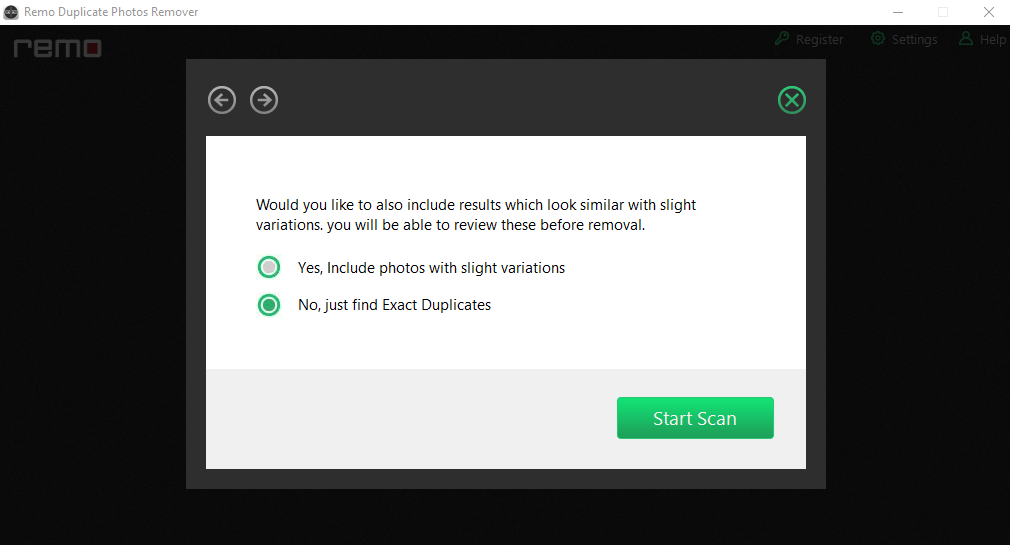
Разница хорошо видна в рабочем окне выбора режима. После выбора папок Windows-версия предлагает включить результаты с небольшими отличиями через пункт Yes, Include photos with slight variations или ограничиться точными совпадениями через No, just find Exact Duplicates. Такой выбор важен: точные дубликаты можно удалять смелее, а похожие снимки требуют внимательного просмотра.
Обычный файловый менеджер не знает, какой файл лучше оставить. Remo Duplicate Photos Remover также не принимает решение за пользователя полностью: она формирует наборы и отмечает копии, но перед удалением показывает результат. Это снижает риск случайно удалить нужный кадр, особенно если в группе есть похожие, но не полностью одинаковые изображения.
Кому подойдет Remo Duplicate Photos Remover
Remo Duplicate Photos Remover подходит пользователям, у которых фотографии хранятся локально и регулярно дублируются. Программа особенно уместна, когда фотоколлекция уже выросла до сотен или тысяч файлов, а ручной просмотр занимает слишком много времени.
Пользователям Windows
На Windows программа удобна для разбора папок Desktop, Documents, Pictures, отдельных локальных дисков и подключенных внешних накопителей. В окне выбора папок можно отметить несколько мест, после чего Remo Duplicate Photos Remover просканирует выбранные каталоги и покажет совпадения группами. Такой формат подходит для типичного ПК, где фото лежат не только в Pictures, но и на рабочем столе, в загрузках, на втором диске и в старых папках резервных копий.
Пользователю Windows стоит рассматривать Remo Duplicate Photos Remover как узкую альтернативу универсальным поисковикам дублей вроде Auslogics Duplicate File Finder, NoClone, Duplicate Remover Free и CloneSpy. Эти программы работают шире и ищут разные типы файлов, а Remo Duplicate Photos Remover сфокусирована на фото и похожих изображениях.
Владельцам Mac
Mac-версия построена вокруг выбора томов и папок. В интерфейсе есть кнопка Select Folders and Start Scan, список выбранных папок, опция Scan for Similar Photos, кнопка Scan и окно результата с вкладками Exact и Similar. Это делает программу полезной при разборе обычных папок с изображениями, внешних дисков и локальных архивов.
При работе на Mac нужно учитывать границы программы. Remo Duplicate Photos Remover сканирует выбранные папки и тома, а не превращается в полноценный инструмент управления библиотекой Apple Photos. Для аккуратной работы с системной фототекой Mac важнее заранее понимать, где физически лежат изображения и какие папки будут участвовать в проверке.
Владельцам iPhone, iPad и Android
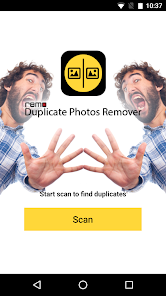
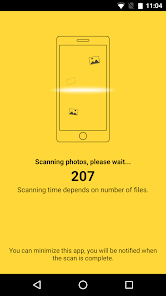
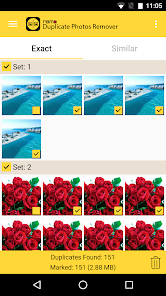
Мобильные версии рассчитаны на быструю очистку галереи. Пользователь запускает Scan, приложение ищет точные и похожие дубликаты, показывает найденные изображения в наборах, дает открыть предпросмотр и удалить выбранные копии через Delete. Такой сценарий подходит для смартфона, где фотографии дублируются из-за мессенджеров, социальных приложений, серийной съемки, повторного сохранения и пересылки одного и того же изображения.
Для iPhone и iPad у приложения есть отдельный плюс: оно не требует подписки для базового удаления дублей в мобильной версии. При этом настольные Windows- и Mac-версии используют другую лицензионную модель, а бесплатный режим на компьютере ограничивает удаление.
Основные возможности Remo Duplicate Photos Remover
Поиск точных дубликатов
Точные дубликаты — это одинаковые изображения, которые совпадают по содержанию и фактически являются копиями одного файла. Такие фото часто появляются после повторного импорта с карты памяти, копирования папки на другой диск, сохранения вложения из мессенджера или случайного дублирования при резервном копировании.
В Remo Duplicate Photos Remover точные совпадения относятся к режиму Exact Scan. В результатах Windows-версии они отображаются в разделе Exact Duplicates, а на Mac — во вкладке Exact. Программа показывает такие файлы наборами, чтобы пользователь видел все копии одного изображения вместе, а не искал их по всему списку результатов.
Для точных дублей подходит более быстрый и решительный сценарий: открыть группу, проверить миниатюры, убедиться, что лишние файлы действительно повторяют оригинал, и удалить копии. Но даже в этом случае не стоит удалять весь результат без просмотра, если в папках есть рабочие материалы, разные версии обработки или фотографии с одинаковым визуальным содержанием, но разным назначением.
Поиск похожих фотографий
Похожие фотографии — более сложная категория. Здесь речь идет не о полностью одинаковом файле, а о кадрах, которые визуально близки. Это могут быть снимки из одной серии, повторные фото с небольшим изменением позы, кадры с другим наклоном, изображения после уменьшения размера, слегка отредактированные копии и сжатые версии.
В Windows-версии поиск похожих изображений включается на этапе перед сканированием, когда появляется вопрос о включении фотографий с небольшими отличиями. На Mac для этого используется флажок Scan for Similar Photos. На мобильных устройствах приложение также разделяет exact и similar duplicate photos.
Similar Scan требует более внимательного просмотра, чем Exact Scan. Если программа нашла две фотографии с одного ракурса, это не значит, что одну из них обязательно нужно удалить. Один кадр может быть резче, другой — с лучшим выражением лица, третий — с другой экспозицией. Поэтому поиск похожих фотографий в Remo Duplicate Photos Remover полезен не как автоматическая команда на удаление, а как способ быстро собрать кандидатов для ручного выбора.
Группировка найденных изображений в Sets
Результаты сканирования отображаются группами. Такой набор показывает фотографии, которые программа считает дубликатами или близкими вариантами одного кадра. Это удобнее, чем единый длинный список: пользователь сразу видит, какие файлы относятся друг к другу, сколько копий найдено и какие изображения уже отмечены для удаления.
На Windows группы видны в режиме Grid View и List View. В Grid View удобнее ориентироваться по миниатюрам, а List View полезен, когда важнее путь к файлу, размер и другие свойства. В Mac-версии слева отображаются наборы вроде Set 1, Set 2, а справа — превью и сведения о выбранном изображении.
Группировка снижает риск ошибки. Пользователь сравнивает не абстрактные имена файлов, а конкретные изображения внутри одного набора. Особенно это важно при разборе похожих снимков, где решение зависит не только от совпадения, но и от качества кадра.
Предварительный просмотр перед удалением
Предпросмотр — одна из ключевых функций программы. Перед удалением можно открыть найденные изображения и проверить, что именно будет удалено. На мобильных устройствах приложение также показывает preview, а в iOS-версии дополнительно выводит сведения о фото: дату, разрешение, размер и другие параметры.
Предпросмотр нужен не только для безопасности. Он помогает выбрать лучший вариант, когда похожие фото отличаются неочевидными деталями: резкостью, освещением, кропом, выражением лица, наличием водяного знака, результатом обработки или качеством сжатия. Если удалять такие кадры только по миниатюрам, легко потерять нужную версию.
Сортировка и фильтрация
В программе есть элементы сортировки по дате и размеру. В Mac-интерфейсе в окне результатов видна команда Sort By с выбором Size и направлением сортировки Asc/Desc. В Windows-версии результаты можно просматривать по группам, а в интерфейсе программы отдельно выделена сортировка по приоритетам вроде даты и размера.
Сортировка полезна при выборе копии, которую нужно оставить. Например, если в группе есть оригинальный файл высокого разрешения и несколько уменьшенных копий из мессенджера, размер поможет быстрее увидеть более качественный вариант. Дата пригодится, когда нужно оставить старый оригинал или, наоборот, последнюю обработанную копию.
Выборочная очистка вместо полностью автоматического удаления
Remo Duplicate Photos Remover не сводит работу к одной кнопке автоматической очистки. Программа показывает найденные дубликаты, дает открыть наборы, отметить или снять отметки, а затем удалить выбранные файлы. На компьютере доступны действия Mark All, Unmark All, Send to Recycle Bin, Add Exception и Remove Exception. Это делает процесс более управляемым.
Mark All отмечает лишние фото в наборах, оставляя одну копию. Unmark All снимает выделение. Send to Recycle Bin отправляет удаляемые файлы в корзину, а не уничтожает их сразу. Add Exception исключает выбранные изображения из будущих проверок, если пользователь не хочет снова видеть их в результатах. Remove Exception убирает такое исключение.
Такой подход особенно важен для больших архивов. Автоматическое удаление всех похожих изображений опасно, а выборочная очистка позволяет отдельно обработать точные дубликаты, похожие фото, старые папки, внешние накопители и мобильную галерею.
Интерфейс Remo Duplicate Photos Remover
Главное окно Windows-версии
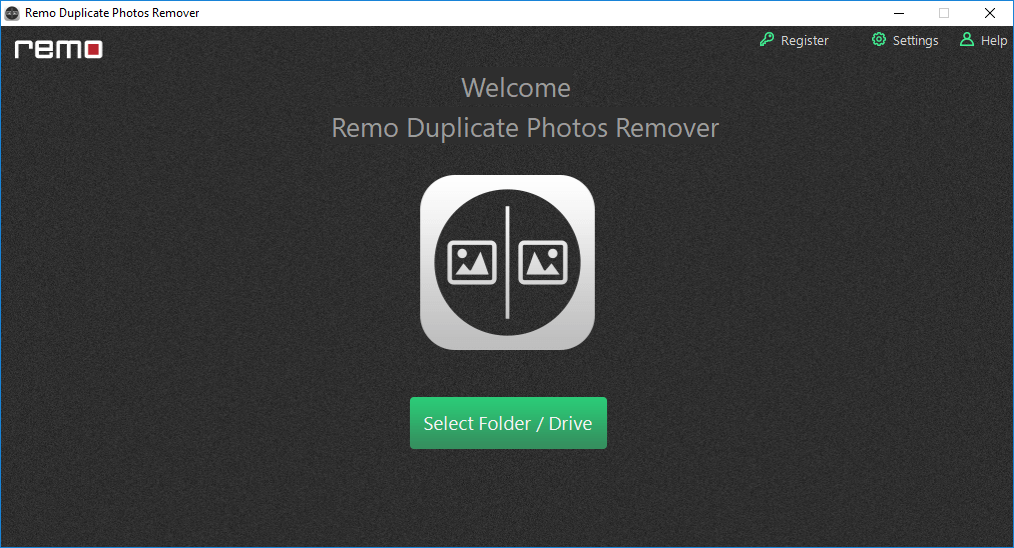
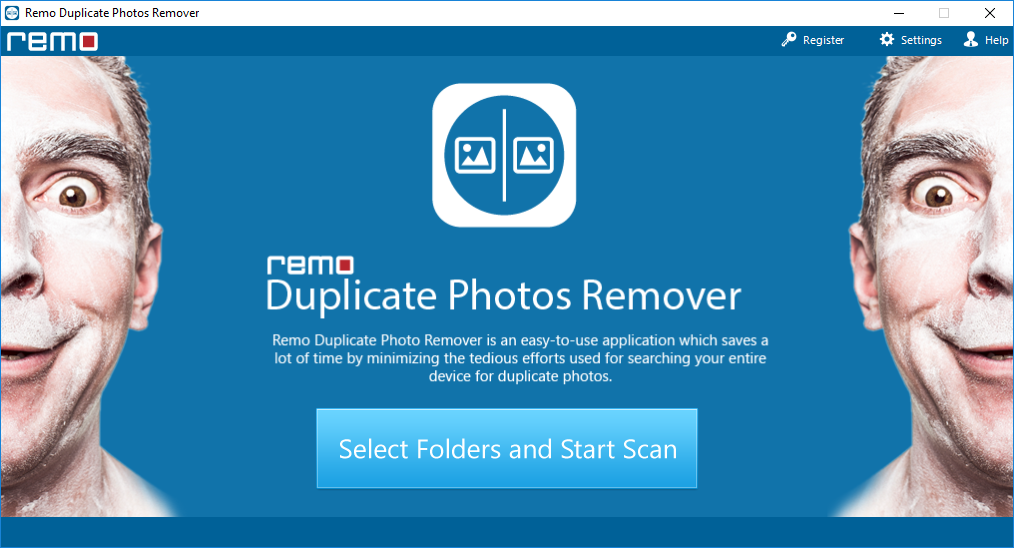
Windows-версия открывается приветственным экраном с названием Remo Duplicate Photos Remover и центральной кнопкой Select Folder / Drive. В верхней части окна расположены Register, Settings и Help. Интерфейс не перегружен: до запуска сканирования пользователь видит только основные элементы, нужные для выбора источника.
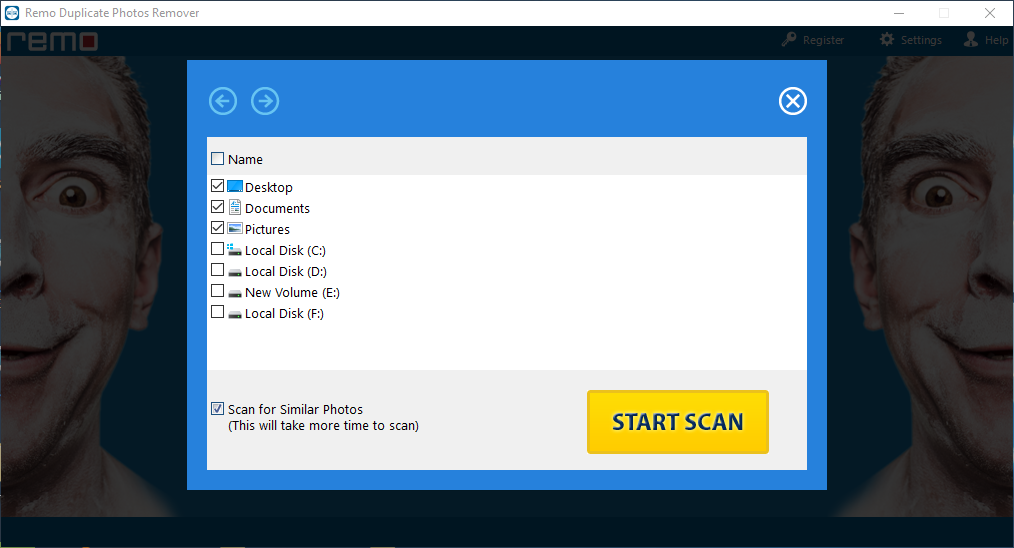
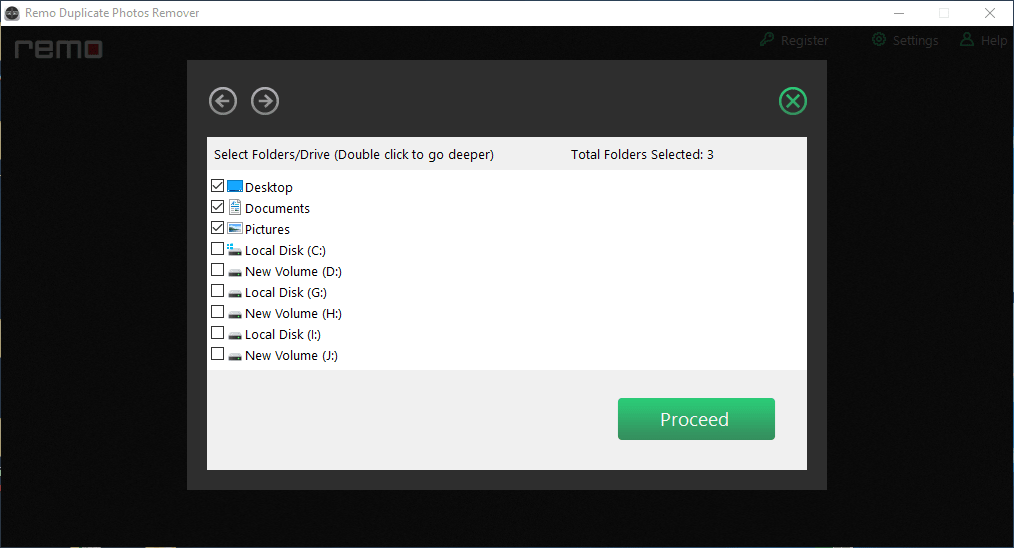
Кнопка Select Folder / Drive переводит в окно выбора мест для проверки. Здесь отображаются стандартные папки и локальные диски: Desktop, Documents, Pictures, Local Disk (C:), дополнительные тома и подключенные накопители. Рядом с каждым пунктом есть флажок. После выбора папок пользователь нажимает Proceed.
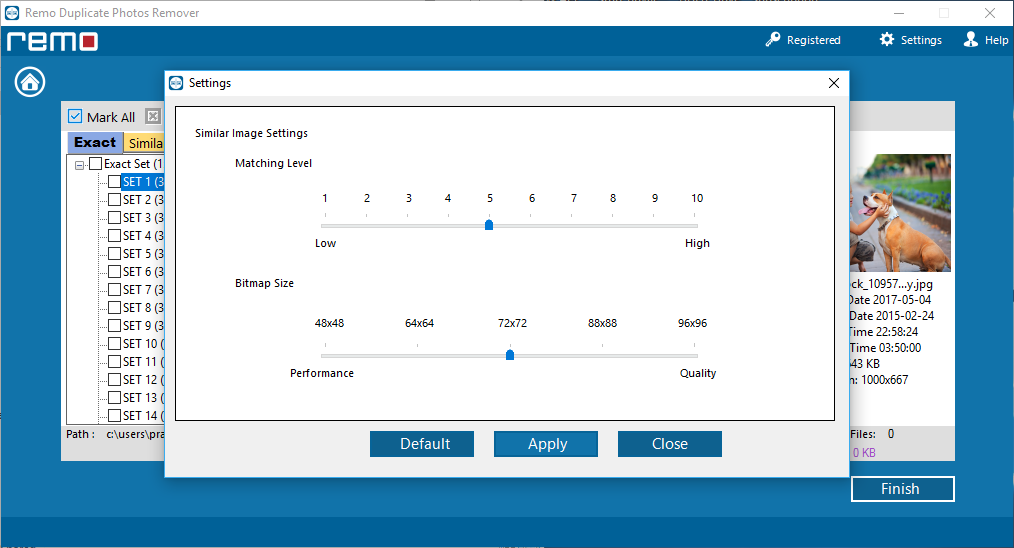
После Proceed программа уточняет режим проверки. Вариант Yes, Include photos with slight variations включает похожие изображения, а No, just find Exact Duplicates оставляет только точные совпадения. Кнопка Start Scan запускает проверку.
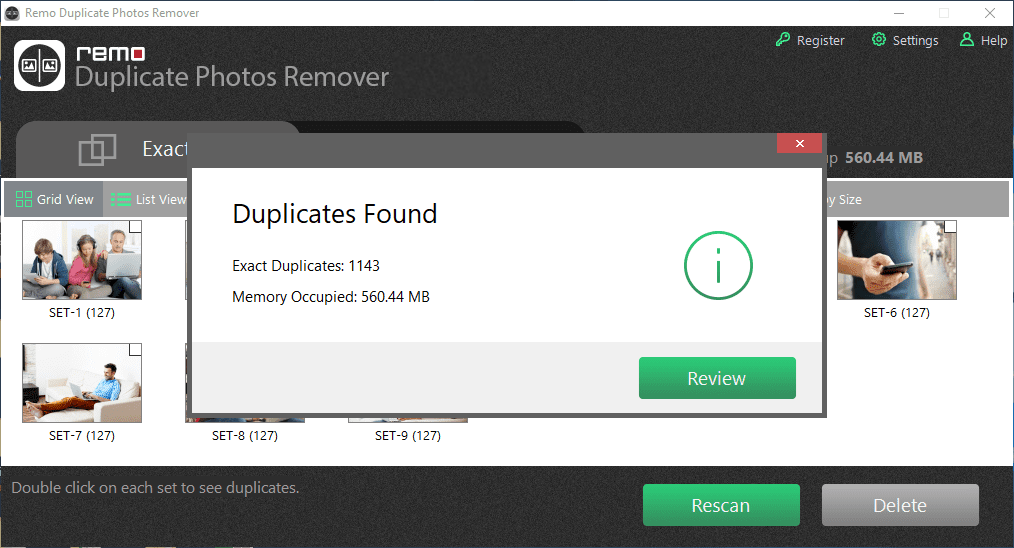
По завершении сканирования появляется окно Duplicates Found. В нем отображается количество найденных точных дубликатов и объем памяти, занимаемый отмеченными файлами. Кнопка Review переводит к просмотру результата. В нижней части основного окна остаются Rescan и Delete: первая запускает повторную проверку, вторая удаляет выбранные изображения.
Окно результатов Windows
Окно результатов в Windows-версии разделено на зоны. Слева и по центру отображаются найденные группы, сверху доступны вкладки и переключатели режима просмотра, справа пользователь видит элементы сортировки. Grid View показывает группы как сетку миниатюр, List View больше подходит для просмотра списком.
Такая структура удобна для двух разных этапов. Сначала пользователь оценивает общую картину: сколько наборов найдено, какие папки дали больше дублей, сколько места можно освободить. Затем открывает конкретные наборы и проверяет фото вручную. Для точных дубликатов часто достаточно миниатюр, а похожие снимки лучше открывать в просмотре и сравнивать детали.
Главное окно Mac-версии
Mac-версия визуально отличается от Windows. Главное окно использует крупную кнопку Select Folders and Start Scan. В верхней части находятся Register, Settings и Help, а внизу отображается счетчик уже очищенных фото и объема. Основной сценарий начинается с выбора локального тома или папки.
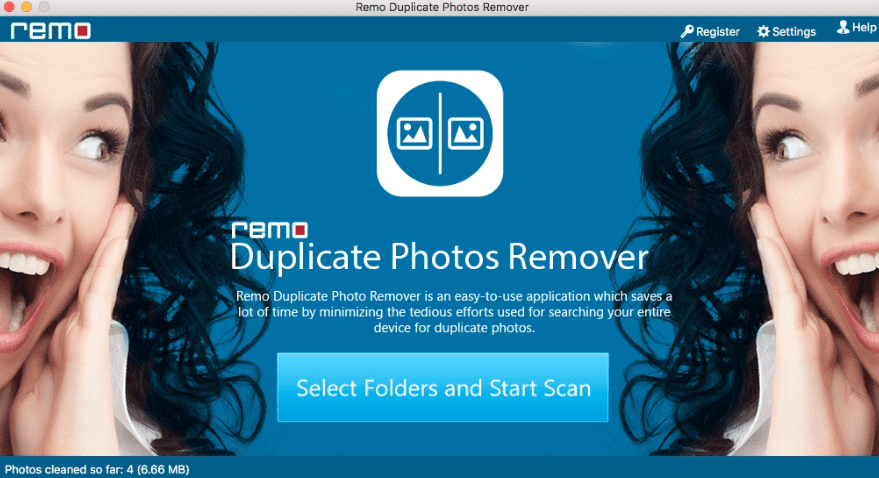
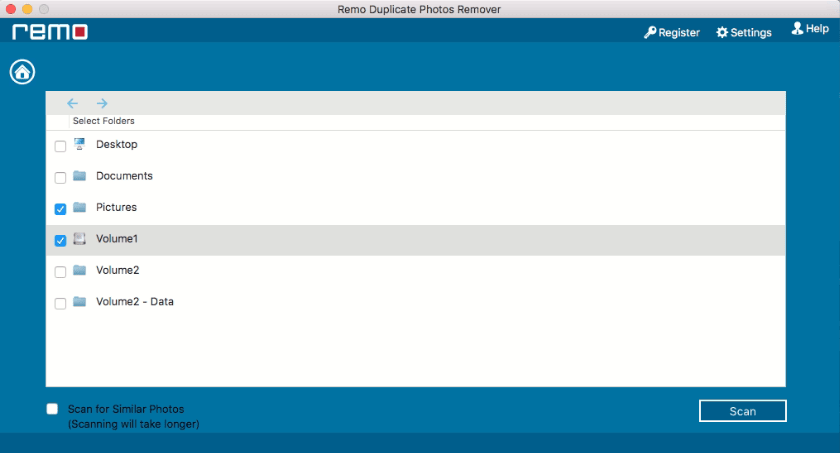
После выбора источника пользователь видит список Selected Folders. В нем можно отметить Desktop, Documents, Pictures, Volume1, Volume2 и другие тома. Внизу окна находится флажок Scan for Similar Photos. Если он включен, программа добавит к точным копиям визуально похожие снимки. Кнопка Scan запускает проверку.
Окно результатов Mac
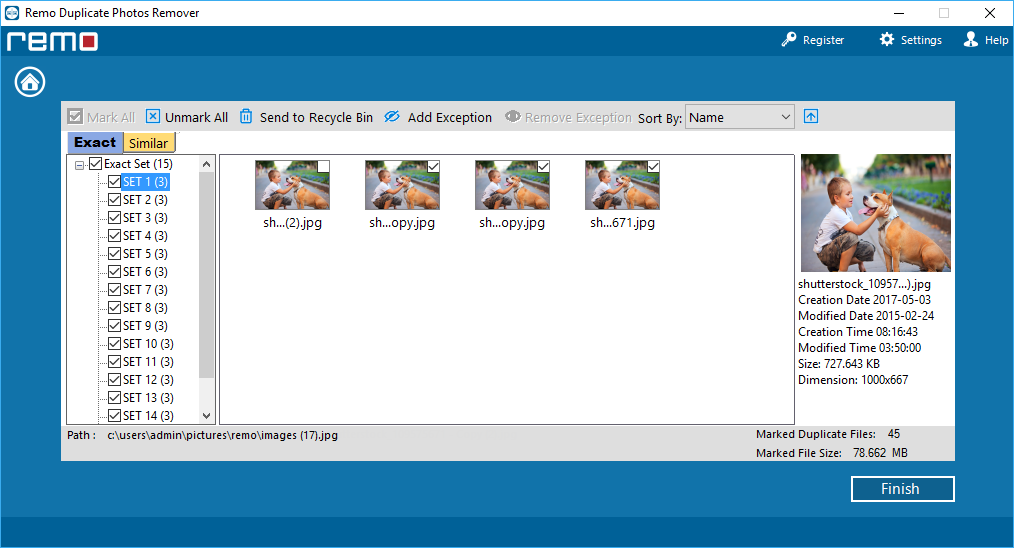
В Mac-версии результаты показываются через вкладки Exact и Similar. Слева отображается список наборов: Set 1, Set 2, Set 3 и далее. Справа видны миниатюры, а рядом — увеличенный предпросмотр и технические сведения о выбранном файле: имя, размер изображения, габариты, даты и путь.
В верхней панели находятся Mark All, Unmark All, Move to Trash, Add Exception, Remove Exception и Sort By. Эти команды позволяют не только удалить отмеченные файлы, но и управлять будущими сканированиями. Например, если в наборе есть похожие, но нужные изображения, их можно исключить, чтобы они не мешали при следующей проверке.
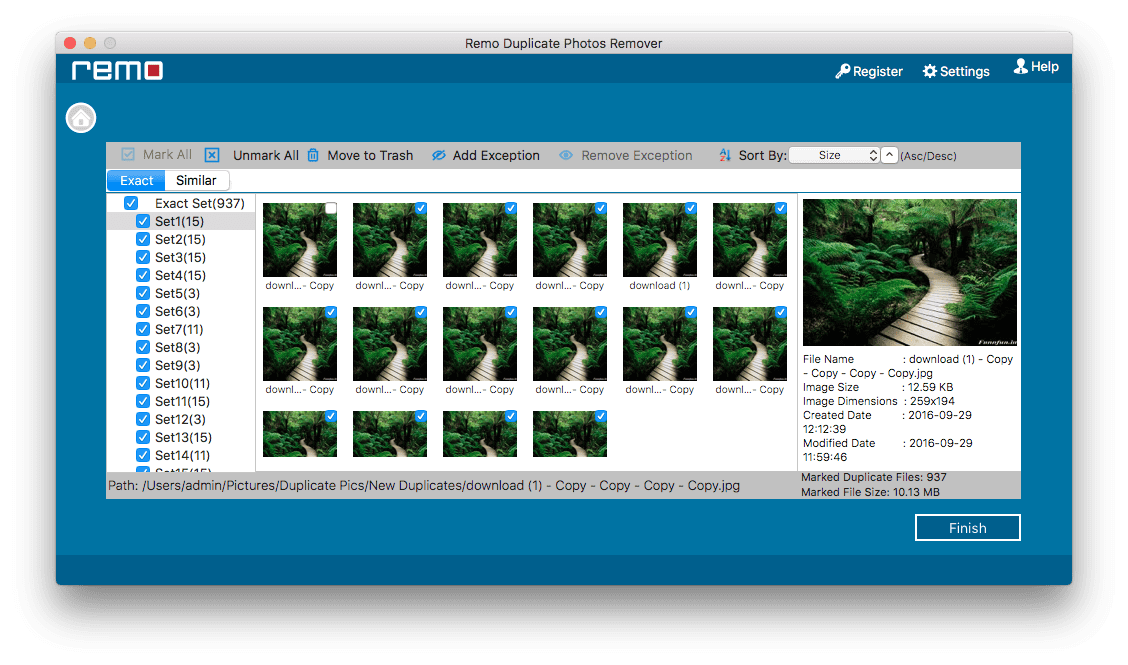
Кнопка Finish завершает процесс после выбора и удаления лишних фотографий. В отличие от некоторых простых утилит, Mac-версия дает достаточно информации для осознанного решения: пользователь видит не только миниатюру, но и путь к файлу, размер, дату создания и дату изменения.
Как пользоваться Remo Duplicate Photos Remover на Windows
Подготовка перед сканированием
Перед запуском Remo Duplicate Photos Remover на Windows стоит определить, какие папки действительно нужно проверять. Не стоит сразу сканировать весь компьютер вместе с системными каталогами, рабочими проектами и архивами резервного копирования. Программа предназначена для фотографий, поэтому практичнее начинать с папок Pictures, Desktop, Downloads, папок импорта с камеры и внешних дисков с фотоархивами.
Хорошая схема подготовки:
собрать фотографии в понятные папки;
закрыть программы, которые сейчас работают с этими файлами;
не включать в первый запуск весь диск без необходимости;
заранее решить, какие папки считаются основным архивом, а какие — временными копиями;
проверить, есть ли резервная копия важных снимков;
отдельно обрабатывать папки с исходниками и папки с экспортом.
Такой подход уменьшает риск удалить не ту версию. Например, если в одной папке лежат оригиналы, а в другой — уменьшенные изображения для сайта, программа может показать их как похожие. Это полезно для контроля, но удалять их без понимания структуры архива нельзя.
Шаг 1. Запуск и выбор источника
После запуска Windows-версии пользователь нажимает Select Folder / Drive. Программа открывает список папок и дисков. В нем можно выбрать один каталог, несколько папок или целый локальный диск. Для первого запуска лучше выбрать одну папку, чтобы понять, как программа группирует результаты.
Если задача — найти дубли фото на компьютере после нескольких импортов с телефона, разумно начать с Pictures и папки, куда сохранялись копии с мессенджеров. Если нужно разобрать внешний архив, отмечается подключенный диск или конкретная папка на нем.
Шаг 2. Выбор папок и кнопка Proceed
В окне выбора рядом с папками ставятся флажки. В верхней части отображается количество выбранных папок. После этого пользователь нажимает Proceed. Программа не начинает сканирование сразу, а сначала переводит к выбору режима.
Этот промежуточный шаг полезен. На нем можно вернуться назад, убрать лишнюю папку или добавить еще один каталог. Для больших архивов лучше не смешивать слишком много источников: если просканировать сразу все старые диски, результат будет объемным и разбор займет больше времени.
Шаг 3. Выбор режима сканирования
На следующем экране Windows-версия задает вопрос о включении фотографий с небольшими отличиями. Выбор зависит от задачи:
| Режим | Когда выбирать | Что учитывать |
|---|---|---|
| No, just find Exact Duplicates | Нужно удалить полностью одинаковые копии | Быстрее и безопаснее для первого прохода |
| Yes, Include photos with slight variations | Нужно найти похожие снимки, серии, уменьшенные и отредактированные копии | Требует внимательного просмотра перед удалением |
Для первой очистки лучше начинать с Exact Duplicates. После удаления точных копий можно отдельно запустить Similar Scan и разобрать похожие изображения. Такой порядок снижает нагрузку на пользователя: сначала удаляются очевидные повторы, затем принимаются более тонкие решения по сериям и обработанным кадрам.
Шаг 4. Запуск через Start Scan
Кнопка Start Scan запускает проверку выбранных папок. Во время сканирования программа анализирует изображения и формирует будущие наборы. Длительность зависит от числа фотографий, размера архива, типа диска и включенного режима. Similar Scan занимает больше времени, потому что поиск похожих изображений сложнее, чем проверка точных дублей.
На этом этапе не стоит перемещать или удалять файлы в сканируемых папках вручную. Лучше дождаться завершения процесса и работать с результатом внутри Remo Duplicate Photos Remover. Если во время проверки выяснилось, что выбрана не та папка, удобнее остановить процесс и запустить сканирование заново с корректным набором источников.
Шаг 5. Просмотр результатов
После завершения проверки Remo Duplicate Photos Remover показывает окно Duplicates Found. В нем отображается количество найденных дублей и объем памяти, который они занимают. Кнопка Review открывает список наборов. На этом этапе нужно не нажимать Delete сразу, а перейти к просмотру.
В Grid View удобно быстро увидеть одинаковые миниатюры. List View полезен, когда нужно понять, где лежит каждая копия. Например, если один файл находится в папке основного архива, а другой — в папке временного импорта, логичнее оставить файл из основного архива и удалить временную копию.
Шаг 6. Выбор фотографий для удаления
Удаление начинается с выбора файлов внутри наборов. В точных дубликатах можно использовать автоматическую разметку, но результат все равно стоит проверить. В похожих фотографиях решение принимается вручную: программа показывает кандидатов, а пользователь выбирает, какой кадр оставить.
При выборе копии для сохранения помогают следующие признаки:
более высокое разрешение;
больший размер файла при одинаковом формате;
правильное расположение в основном архиве;
более ранняя дата создания, если нужно сохранить оригинал;
более поздняя дата изменения, если это финальная обработка;
отсутствие следов пересылки через мессенджер;
понятное имя файла;
наличие в нужной тематической папке.
Если группа содержит похожие фото из серии, нельзя ориентироваться только на размер. Нужно открыть предпросмотр и выбрать лучший кадр визуально.
Шаг 7. Удаление через Delete
После проверки отмеченных файлов пользователь нажимает Delete. При работе на Windows безопаснее использовать сценарий, при котором файлы отправляются в корзину, если эта опция доступна через Send to Recycle Bin. Тогда после очистки можно открыть корзину и убедиться, что среди удаленных файлов нет нужных изображений.
После удаления стоит проверить исходные папки. Если программа освободила место, но пользователь не уверен в результате, лучше не очищать корзину сразу. Сначала нужно открыть несколько папок, убедиться, что нужные снимки остались, и только после этого завершать очистку.
Как пользоваться Remo Duplicate Photos Remover на Mac
Выбор папок и томов
На Mac работа начинается с кнопки Select Folders and Start Scan. После этого пользователь выбирает локальный том или папки с изображениями. В списке Selected Folders можно отметить Pictures, рабочие каталоги, внешние тома и другие папки, где находятся фотографии.
Если задача — разобрать архив с внешнего диска, лучше выбирать именно папку с фотографиями, а не весь том. Это ускоряет проверку и уменьшает число нерелевантных результатов. Если нужно найти повторные копии между двумя папками, можно отметить обе и затем проверить, где лежит нужный оригинал.
Опция Scan for Similar Photos
Флажок Scan for Similar Photos включает поиск похожих изображений. Этот режим полезен для серийной съемки, снимков после редактирования и изображений, которые были уменьшены или пересохранены. Но он также создает больше результатов, чем точный поиск.
При первом запуске на Mac практично выполнить два прохода:
просканировать папку без Scan for Similar Photos и удалить точные дубликаты;
включить Scan for Similar Photos и отдельно разобрать похожие кадры.
Так легче контролировать процесс. Точные совпадения обычно не требуют долгого анализа, а похожие фото нужно сравнивать по качеству.
Сканирование и окно процесса
После нажатия Scan программа начинает проверку. В окне процесса отображается статус сканирования, путь к текущему файлу, шкала прогресса и время. Кнопки Pause и Stop позволяют приостановить или остановить проверку.
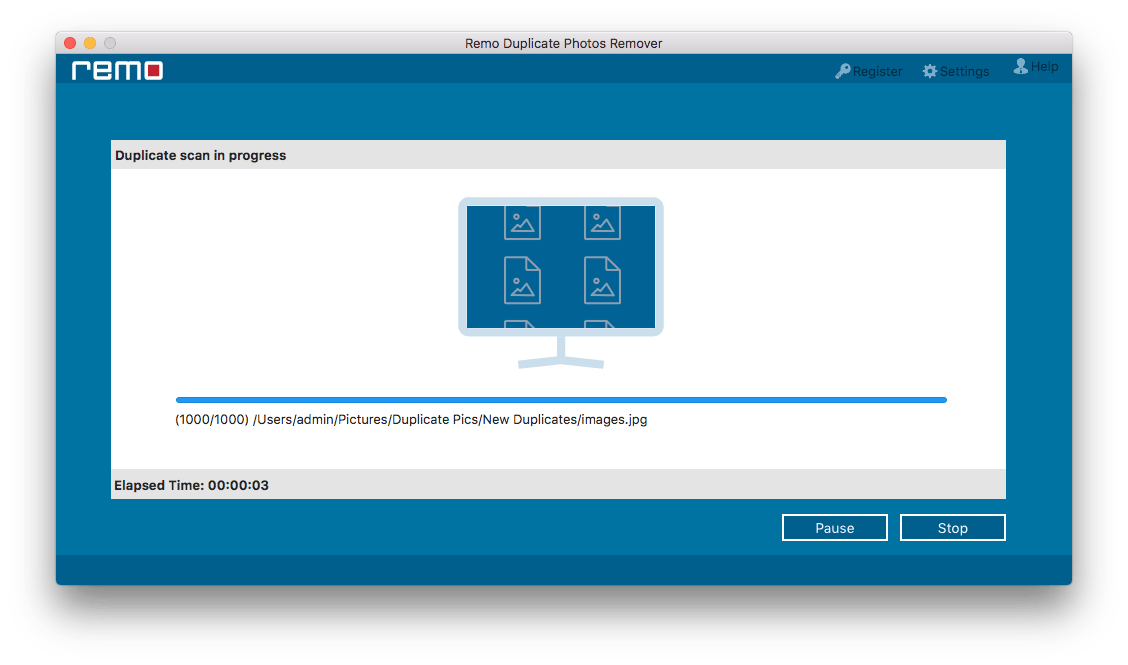
Если сканируется большой архив, лучше не запускать параллельно операции массового копирования, переименования или перемещения фото. Программа формирует результат на основе выбранных путей, поэтому изменения в папке во время проверки усложняют контроль.
Разбор вкладок Exact и Similar
После сканирования Mac-версия показывает найденные фото во вкладках Exact и Similar. В Exact находятся точные дубликаты, в Similar — визуально близкие снимки. В списке слева каждая группа отмечена как отдельный set, а справа показываются миниатюры и свойства выбранного файла.
Для точных дублей можно использовать Mark All, затем быстро просмотреть несколько наборов и отправить лишние копии через Move to Trash. Для похожих снимков лучше открывать группы по одной. В правой панели видны имя файла, размер, габариты изображения, дата создания, дата изменения и путь. Эти сведения помогают выбрать, какой вариант оставить.
Завершение через Finish
После удаления выбранных файлов нажимается Finish. Завершение не должно быть формальностью: перед ним стоит убедиться, что на вкладках не осталось отмеченных к удалению фото, которые еще не проверены. Если в похожих наборах есть сомнения, лучше снять отметку, оставить изображения на месте и вернуться к ним позже.
Как работает Remo Duplicate Photos Remover на Android и iOS
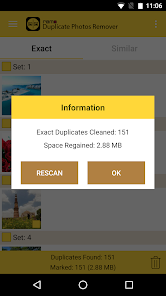
Мобильные версии Remo Duplicate Photos Remover используют более короткий сценарий, чем Windows и Mac. Пользователь запускает приложение, нажимает Scan, получает найденные exact и similar duplicate photos, открывает предпросмотр и удаляет выбранные копии. Такой подход подходит для смартфона: на маленьком экране не нужна сложная таблица, зато важны понятные группы, быстрый preview и защита от удаления всех копий одного кадра.
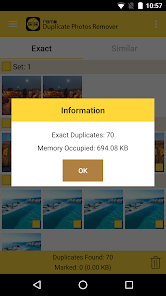
На Android приложение показывает дубликаты или похожие изображения в sets. В Android-версии есть два режима: Scan for exact photos для полностью одинаковых изображений и Scan for similar photos для кадров, которые выглядят похоже, но не совпадают полностью. После сканирования можно увидеть, сколько памяти занимают найденные дубликаты, открыть наборы и удалить лишние снимки.
На iPhone и iPad Remo Duplicate Photos Remover относится к категории Photo & Video. Приложение удаляет одинаковые изображения, ищет почти похожие снимки независимо от названий, дает отмечать и снимать отметки внутри групп, показывает предпросмотр, а также выводит информацию о фото, включая дату, разрешение и размер. Для мобильной галереи это особенно важно: пользователь часто не помнит, откуда появился конкретный снимок, и ориентируется по изображению, а не по имени файла.
Мобильный сценарий отличается от настольного тремя вещами:
| Критерий | Windows и Mac | Android и iOS |
|---|---|---|
| Выбор источника | Папки, диски, тома, внешние накопители | Галерея и локальные фото устройства |
| Управление результатом | Больше команд: Mark All, Unmark All, Add Exception, Move to Trash | Упрощенный выбор, preview и Delete |
| Типичная задача | Разбор архивов и папок | Очистка памяти смартфона и фото из приложений |
Для смартфона главное преимущество — скорость доступа к галерее. Не нужно подключать устройство к компьютеру, переносить папки и искать фото вручную. Но на настольной версии удобнее работать с большими архивами, внешними дисками и разными папками.
Форматы, накопители и ограничения
Remo Duplicate Photos Remover работает с распространенными форматами изображений, включая JPG, PNG, JPEG, TIFF и GIF. Программа также работает с RAW и другими форматами, поэтому подходит не только для обычных снимков со смартфона, но и для фотоархивов, где есть изображения из камер и редакторов. При этом для сложных профессиональных архивов с большим числом RAW-файлов результат все равно нужно проверять вручную: похожесть не означает ненужность.
На компьютере программа обрабатывает локальные внутренние диски и подключенные внешние накопители. Это важно для архивов, которые хранятся на USB-дисках, переносных HDD/SSD или картах памяти, подключенных к ПК. Но Remo Duplicate Photos Remover не предназначена для прямого сканирования сетевых и mapped drives. Также программа не сканирует облачное хранилище напрямую: iCloud, Google Drive и другие облака нужно сначала синхронизировать или выгрузить в локальную папку, если пользователь хочет проверить такие изображения.
Основные ограничения стоит учитывать заранее:
облачные фото, не загруженные локально, не участвуют в проверке;
сетевые и mapped drives не подходят для прямого сканирования в настольной версии;
похожие изображения требуют ручного просмотра;
бесплатный режим Windows и Mac ограничивает удаление;
лицензии Windows и Mac разделены;
мобильные версии работают в пределах доступных приложению локальных фотографий;
программа не восстанавливает удаленные фото, а только ищет и удаляет дубликаты.
Эти ограничения не делают программу слабой. Они просто задают правильный сценарий использования: Remo Duplicate Photos Remover нужно применять к локальным фотоархивам, где пользователь может открыть результаты, сравнить изображения и принять решение.
Системные требования
Windows
Windows-версия Remo Duplicate Photos Remover работает на Windows 11, Windows 10, Windows 8, Windows 8.1, Windows 7 и более ранних версиях Windows, перечисленных в инструкции программы. Интерфейс ориентирован на обычную настольную работу: выбор папок и дисков, сканирование, просмотр найденных наборов и удаление через Delete.
Для Windows особенно важны права доступа к выбранным папкам. Если фотографии лежат в защищенном каталоге, на сетевом диске или в папке другого пользователя, программа не сможет корректно обработать такие изображения без соответствующих разрешений. Для обычных папок Pictures, Desktop, Documents и внешних USB-дисков сценарий проще: пользователь отмечает нужные места, запускает проверку и разбирает результат.
macOS
Mac-версия работает с локальными папками и томами. В Mac-версии перечисляются файловые системы APFS, HFS, HFS+ и ExFAT, а среди поддерживаемых систем упоминаются macOS Catalina, Mojave, El Capitan, High Sierra, Mavericks, Yosemite и другие версии macOS. В общем наборе совместимых систем также указана macOS Ventura.
На Mac важно понимать различие между папкой с обычными файлами изображений и библиотекой Photos. Remo Duplicate Photos Remover удобно применять к локальным папкам, экспортам, архивам, внешним дискам и каталогам, где фотографии лежат как обычные файлы. Для системной библиотеки Photos следует заранее понимать, как организованы оригиналы и где находятся изображения, чтобы не нарушить структуру фототеки.
Android
Android-приложение Remo Duplicate Photos Remover предназначено для поиска одинаковых и похожих фотографий на мобильном устройстве. Оно показывает duplicate or similar photos in sets, поддерживает preview, отображает потребляемую память и сохраняет одну копию изображения при удалении набора. В Google Play у приложения категория хранения и очистки фото, возрастная маркировка PEGI 3, а сам сценарий завязан на кнопку Scan.
Android-версия подходит для очистки копий из мессенджеров, социальных приложений, серийной съемки и повторно сохраненных изображений. Для больших архивов, которые лежат на внешнем диске, удобнее использовать настольную версию.
iOS и iPadOS
iOS-версия предназначена для iPhone и iPad. Приложение относится к категории Photo & Video, имеет интерфейс на английском языке, показывает preview найденных изображений и выводит детали фото: дату, разрешение, размер. Приложение Designed for iPad и имеет возрастной рейтинг 4+.
Для iPhone и iPad программа полезна при очистке Camera Roll и локальных изображений. Она показывает точные и похожие дубликаты, группирует их и дает удалить выбранные копии. Приложение не собирает данные пользователя, что важно для утилиты, работающей с фотогалереей.
Отзывы пользователей и профильных журналов
Мнение профильных изданий
Remo Duplicate Photos Remover заметна не только как утилита из магазина приложений, но и как программа, которую упоминали профильные технологические ресурсы. USA Today выделяла ее как способ находить, просматривать и удалять повторные копии фотографий, включая дубликаты, созданные мессенджерами и социальными приложениями. MakeUseOf обращал внимание на мобильный сценарий: социальные приложения часто сохраняют локальные копии изображений, поэтому поиск дублей на телефоне становится отдельной задачей. Komando рассматривал Remo Duplicate Photos Remover как бесплатное мобильное приложение для iOS и Android. Macworld описывал последовательность работы с exact duplicates и near-duplicates, где точные совпадения разбираются отдельно от похожих снимков.
Общий вывод из таких упоминаний: профильные издания воспринимают программу прежде всего как простой инструмент для бытовой и мобильной очистки фототеки. Её сильная сторона — не сложная профессиональная каталогизация, а понятный сценарий locate, preview and delete.
Усредненное мнение пользователей
Пользовательские оценки мобильных версий выглядят сильнее, чем типичные отзывы о настольных утилитах такого класса. В App Store приложение имеет оценку 4.6 из 5 на основе примерно 14 тысяч оценок. В Google Play Android-версия имеет оценку 4.3 и десятки тысяч отзывов, а число установок превышает миллион. Эти цифры хорошо объясняют, почему Remo Duplicate Photos Remover чаще хвалят именно в мобильном сценарии.
Положительные отзывы обычно связаны с тремя вещами:
приложение быстро находит повторяющиеся изображения в галерее;
удаление не требует подписки в мобильной версии;
программа не удаляет единственную копию в группе.
Негативные оценки чаще относятся к ожиданиям от похожих фотографий. Пользователь может считать два кадра разными, а программа поместит их рядом как similar. Или наоборот: человек ожидает, что приложение найдет все вариации одного сюжета, но часть похожих снимков останется вне результата. Это нормальная граница для любых инструментов визуального сравнения: похожесть изображения не всегда совпадает с пользовательским смыслом кадра.
Разница между мобильными и настольными отзывами
Мобильные версии воспринимаются как быстрый способ освободить память телефона. Пользователь открывает приложение, запускает сканирование и удаляет лишние копии. На компьютере требования выше: люди ждут работы с большими архивами, внешними дисками, разными форматами, гибкими правилами выбора и высокой скорости. Поэтому настольную версию чаще сравнивают с более сложными программами: Duplicate Photo Cleaner, Duplicate Cleaner, dupeGuru, Cisdem Duplicate Finder и Duplicate Photos Fixer Pro.
Remo Duplicate Photos Remover выигрывает у многих аналогов простотой. Но если пользователю нужна тонкая настройка процента сходства, интеграция с Lightroom, сложные правила отбора или развитая работа с разными типами файлов, альтернативы могут оказаться удобнее.
Плюсы и минусы Remo Duplicate Photos Remover
Плюсы
программа сфокусирована именно на одинаковых и похожих фотографиях, а не на случайном наборе файлов;
есть отдельные сценарии для Windows, Mac, Android и iOS;
Windows-версия позволяет выбирать папки и диски через Select Folder / Drive;
Mac-версия показывает понятные вкладки Exact и Similar;
поддерживается предпросмотр перед удалением;
результаты группируются в sets, что упрощает сравнение;
можно искать не только exact duplicates, но и visually similar images;
на компьютере доступны команды Mark All, Unmark All, Send to Recycle Bin, Add Exception и Remove Exception;
мобильные версии бесплатны для удаления дублей;
iOS-приложение показывает детали фото: дату, разрешение и размер;
программа сохраняет одну копию изображения в группе;
поддерживаются распространенные форматы: JPG, JPEG, PNG, TIFF, GIF и другие;
есть работа с локальными внутренними и внешними накопителями на компьютере;
интерфейс не требует сложной настройки перед первым сканированием.
Минусы
Windows- и Mac-версии в бесплатном режиме удаляют ограниченное количество фотографий;
лицензии Windows и Mac разделены;
сетевые и mapped drives не подходят для прямого сканирования;
облачные хранилища не сканируются напрямую;
Similar Scan требует ручной проверки, потому что похожие фото не всегда являются ненужными дублями;
программа не заменяет полноценный менеджер фототеки;
для сложных профессиональных архивов с большим числом RAW и обработанных вариантов нужны более гибкие инструменты;
интерфейс Windows и Mac выглядит утилитарно и уступает более современным приложениям для каталогизации фото;
при больших архивах результат может быть объемным, поэтому разбор требует времени.
Сравнение с аналогами
Remo Duplicate Photos Remover стоит сравнивать не с любыми чистильщиками диска, а с программами, которые находят одинаковые файлы, изображения или похожие фотографии. Внутри сайта freeexe.net к близким по задаче относятся Auslogics Duplicate File Finder, NoClone, Duplicate Remover Free, CloneSpy, SearchMyFiles, а для просмотра и ручной проверки изображений — XnView, XnView MP и FastStone Image Viewer.
| Программа | Основной сценарий | Платформы | Похожие фото | Предпросмотр | Сильная сторона | Ограничение |
|---|---|---|---|---|---|---|
| Remo Duplicate Photos Remover | Удаление одинаковых и похожих фото | Windows, Mac, Android, iOS | Да | Да | Простая очистка фототеки на ПК и смартфоне | Не сканирует облака напрямую, настольная версия ограничена в бесплатном режиме |
| Duplicate Photo Cleaner | Поиск похожих фото с настройкой сходства | Windows, Mac | Да | Да | Гибкая настройка similarity threshold | Сложнее для быстрого разового удаления |
| Duplicate Photos Fixer Pro | Очистка похожих и точных фото с авторазметкой | Windows, Mac, Android, iOS | Да | Да | Auto-mark и разные режимы сканирования | Бесплатное удаление ограничено |
| dupeGuru | Универсальный поиск дублей, включая Picture mode | Windows, macOS, Linux | Да, через Picture mode | Да | Бесплатность, открытый код, настройка | Интерфейс более технический |
| Awesome Duplicate Photo Finder | Бесплатный поиск похожих изображений на Windows | Windows | Да | Да | Простота и freeware | Только Windows, меньше современных сценариев |
| Duplicate Cleaner | Универсальный поиск дублей с image comparison | Windows | Да | Да | Гибкие правила выбора и боковое сравнение | Похожий поиск доступен в Pro-функциях |
| Cisdem Duplicate Finder | Поиск дублей разных типов и similar images | Windows, Mac | Да | Да | Автовыбор и работа с разными категориями файлов | Полное удаление требует платной версии |
Remo Duplicate Photos Remover и Duplicate Photo Cleaner
Duplicate Photo Cleaner сильнее там, где нужно тонко управлять уровнем сходства. В нем similarity threshold можно настраивать от строгого совпадения до поиска фото одного сюжета. Это полезно фотографам и пользователям, которые хотят не просто удалить копии, а разобрать серии и похожие композиции.
Remo Duplicate Photos Remover проще. В Windows-версии выбор сводится к точным дублям или включению снимков с небольшими отличиями. Такой подход менее гибкий, зато быстрее понятен новичку. Для разовой очистки папки Pictures Remo выглядит проще, для сложной сортировки больших фотоархивов Duplicate Photo Cleaner дает больше контроля.
Remo Duplicate Photos Remover и Duplicate Photos Fixer Pro
Duplicate Photos Fixer Pro ближе всего по идеологии: он тоже ищет duplicate and similar photos, показывает preview, поддерживает Windows, Mac, Android и iOS, а также умеет автоматически отмечать дубликаты через Auto-Mark. У него шире заявленная поддержка форматов и больше сценариев, включая Dropbox, Picasa Library и Lightroom.
Remo Duplicate Photos Remover выигрывает простотой и мобильной доступностью. Пользователю, которому нужно быстро удалить дубликаты фото на телефоне, Remo понятнее: Scan, preview, Delete. Для настольной работы с большим архивом Duplicate Photos Fixer Pro выглядит более насыщенным, но и более перегруженным для простой задачи.
Remo Duplicate Photos Remover и dupeGuru
dupeGuru — бесплатный кроссплатформенный поиск дублей с режимами для файлов, музыки и изображений. Его Picture mode умеет искать похожие изображения, а настройки позволяют менять логику сопоставления. Это хороший вариант для пользователя, который хочет бесплатный инструмент и готов разбираться с параметрами.
Remo Duplicate Photos Remover не пытается быть универсальной утилитой. Она ведет пользователя по короткому маршруту: выбрать папку, выбрать точные или похожие фото, посмотреть sets, удалить лишнее. Для новичка это удобнее. Для опытного пользователя dupeGuru интереснее благодаря открытости, бесплатности и более технической настройке.
Remo Duplicate Photos Remover и Awesome Duplicate Photo Finder
Awesome Duplicate Photo Finder — легкая бесплатная Windows-программа для поиска одинаковых и похожих фото. Она сравнивает изображения, включая resized pictures и фотографии с измененной цветокоррекцией, поддерживает JPG, BMP, GIF, PNG, TIFF и CR2. Пользователь добавляет папки и запускает поиск.
Remo Duplicate Photos Remover заметно шире по платформам: Windows, Mac, Android и iOS. Кроме того, у Remo есть отдельная логика exact и similar, мобильные версии и встроенное сохранение одной копии в группе. Awesome Duplicate Photo Finder хорош как простой бесплатный вариант для Windows, но не подходит владельцам Mac и смартфонов.
Remo Duplicate Photos Remover и Duplicate Cleaner
Duplicate Cleaner — более широкая программа для дублей файлов. Она работает не только с фото, но и с папками, документами, музыкой, видео и другими типами данных. В Pro-возможностях есть visual comparison для изображений, боковое сравнение, selection assistant, фильтры, перемещение, копирование и удаление.
Remo Duplicate Photos Remover проще и уже. Она не конкурирует с Duplicate Cleaner в задачах системной чистки или сложного поиска дублей разных типов. Зато для пользователя, которому нужно именно удалить дубликаты фото, Remo быстрее приводит к результату: меньше настроек, меньше категорий, меньше лишних сценариев.
Remo Duplicate Photos Remover и Cisdem Duplicate Finder
Cisdem Duplicate Finder рассчитан на более широкий поиск: документы, изображения, видео, музыку, архивы и другие типы файлов. Он находит дубли по содержимому, показывает отчет, поддерживает automatic duplicate selection и similar images. Для Mac и Windows это сильный вариант, если нужно чистить не только фотографии.
Remo Duplicate Photos Remover лучше воспринимать как специализированную утилиту. Она не отвлекает на документы, архивы и музыку. Пользователь работает только с фотографиями, видит exact и similar, проверяет preview и удаляет лишние копии. Для универсальной чистки стоит выбрать Cisdem, для быстрого разбора фото — Remo.
Практические сценарии использования
Очистка папки Pictures на Windows
Папка Pictures часто превращается в смесь импортов с телефона, сохраненных изображений, старых резервных копий и экспортов из редакторов. Для начала нужно открыть Remo Duplicate Photos Remover, нажать Select Folder / Drive, отметить Pictures, нажать Proceed, выбрать No, just find Exact Duplicates и запустить Start Scan.
После результата нужно открыть Review, переключаться между наборами в Grid View и проверять, какие копии отмечены. Если одинаковые файлы лежат в разных подпапках, лучше оставить тот, который находится в основной структуре архива, а временную копию удалить. После первого прохода можно запустить повторное сканирование с вариантом Yes, Include photos with slight variations и отдельно разобрать серии похожих кадров.
Разбор архива на внешнем диске
Внешние диски часто содержат папки вроде Photos backup, Old phone, Camera, DCIM copy, Archive 2021, Archive 2021 copy. Remo Duplicate Photos Remover подходит для такой задачи, потому что на компьютере работает с подключенными локальными внешними накопителями.
Лучше не сканировать весь диск за один раз, если на нем есть не только фото. Практичнее выбрать верхнюю папку с фотоархивом или несколько конкретных каталогов. После сканирования нужно смотреть путь к файлу: если одна копия находится в упорядоченном архиве, а другая — в временной папке переноса, удаляется временная.
Удаление копий после импорта с SD-карты
После съемки камера создает файлы на SD-карте, а пользователь импортирует их на компьютер. Дубликаты появляются, когда одна и та же карта копируется несколько раз или когда старые файлы не были удалены перед новым импортом. Remo Duplicate Photos Remover помогает сравнить папку нового импорта с уже существующим архивом.
Сценарий такой:
подключить карту или папку импорта как локальный источник;
выбрать папку архива и папку нового импорта;
сначала запустить Exact Scan;
удалить только те копии, которые точно повторяют уже сохраненные файлы;
отдельно проверить похожие кадры, если есть серийная съемка.
Такой подход помогает не потерять новые кадры, которые похожи на старые, но не являются дублями.
Очистка снимков из мессенджеров
WhatsApp, Telegram, социальные приложения и пересылки изображений создают много повторов. Один и тот же снимок может сохраняться как исходный файл, как полученная копия, как уменьшенная версия и как изображение после повторной отправки. На смартфоне мобильная версия Remo Duplicate Photos Remover ищет такие копии через Scan, показывает sets и дает удалить лишнее через Delete.
На компьютере похожий сценарий возникает, когда пользователь переносит папки мессенджеров в общий фотоархив. В таком случае лучше сначала просканировать только папку с изображениями мессенджера, а затем сравнить ее с основным архивом. Это уменьшает риск удалить оригиналы из основной фототеки.
Разбор похожих снимков после серийной съемки
Burst mode и HDR создают не точные дубликаты, а близкие кадры. Remo Duplicate Photos Remover помогает собрать их рядом, но выбор остается за пользователем. В Similar Scan нужно смотреть не только миниатюры, но и качество каждого кадра.
При разборе серии стоит оставить:
самый резкий кадр;
фото с лучшей экспозицией;
кадр без закрытых глаз и смаза;
изображение с нужной композицией;
оригинал высокого разрешения;
финальную обработку, если она действительно нужна.
Удалять похожие снимки пачкой опасно. В серии могут быть разные эмоции, ракурсы и смысловые варианты, даже если программа считает их похожими.
Подготовка фототеки перед резервным копированием
Перед созданием резервной копии удобно сначала убрать дубликаты. Это уменьшает объем архива и ускоряет копирование. Но порядок должен быть правильным: сначала сканирование, затем ручная проверка, затем удаление лишнего, затем резервное копирование очищенной структуры.
Не стоит делать наоборот: если сначала скопировать весь архив с дублями, а потом чистить только одну сторону, в резервной копии останутся лишние файлы. Лучше привести основной архив в порядок и только после этого переносить его на внешний диск или в локальную папку синхронизации.
Безопасность удаления и контроль результата
Remo Duplicate Photos Remover безопаснее использовать как инструмент отбора, а не как автоматическую кнопку очистки. Даже точные дубликаты нужно просматривать, если фотоархив содержит рабочие версии, экспортированные изображения, файлы для печати и уменьшенные копии для сайта. Похожий снимок — тем более не мусор по умолчанию.
Перед большой очисткой стоит соблюдать несколько правил:
начинать с одной папки, а не со всего диска;
первым проходом удалять только exact duplicates;
перед Similar Scan сделать резервную копию важных фото;
проверять путь к файлу, а не только миниатюру;
не очищать корзину сразу после удаления;
не смешивать рабочие проекты и обычный семейный архив;
не удалять похожие фото без просмотра увеличенного изображения;
оставлять исходники высокого разрешения, если нет уверенности.
Контроль результата выполняется просто. После удаления нужно открыть исходную папку, проверить несколько наборов, убедиться, что одна копия каждого снимка осталась, а затем посмотреть корзину. Если среди удаленных файлов случайно оказалась нужная фотография, ее можно вернуть до очистки корзины.
На Mac команда Move to Trash делает процесс более контролируемым: файлы не исчезают мгновенно, а попадают в корзину. На Windows аналогичный безопасный сценарий связан с Send to Recycle Bin. Удаление без корзины следует использовать только после полной уверенности.
Типичные ошибки при работе с Remo Duplicate Photos Remover
Сканирование всего диска без подготовки
Новички часто выбирают весь диск, потому что хотят найти все дубли сразу. В результате программа показывает слишком много наборов, среди которых оказываются системные изображения, миниатюры, временные файлы, экспортированные копии и рабочие материалы. Такой результат сложно разбирать.
Лучше начинать с папок, где действительно лежат фотографии: Pictures, Camera Imports, DCIM backup, семейный архив, папка мессенджеров, внешний фотоархив. После первой очистки можно расширять область сканирования.
Удаление похожих фото как точных дублей
Similar Scan показывает visually similar images, а не обязательно ненужные копии. Два снимка с одной сцены могут отличаться фокусом, улыбкой, жестом, экспозицией или композицией. Если удалить похожие кадры без просмотра, можно потерять лучший вариант.
Правильный подход: exact duplicates обрабатывать быстрее, similar photos — медленнее и вручную.
Игнорирование пути к файлу
Путь к файлу помогает понять, что перед пользователем: оригинал, резервная копия, экспорт, временный файл, изображение из мессенджера или уменьшенная версия. Если смотреть только на миниатюру, можно удалить файл из основного архива и оставить копию из временной папки.
В Mac-версии путь виден в нижней части окна результата, а в Windows помогает просмотр списка и групп. При спорном выборе стоит оставлять файл из основной папки фототеки.
Очистка рабочего архива без резервной копии
Если фотографии используются для работы, печати, сайта, каталога товаров или семейного архива, перед массовым удалением нужна резервная копия. Remo Duplicate Photos Remover оставляет одну копию в группе, но пользователь может снять или поставить отметку неправильно. Резервная копия защищает от человеческой ошибки.
Путаница с Remo Duplicate File Remover
У Remo есть отдельная программа Remo Duplicate File Remover. Она предназначена для более широкого поиска дублей файлов и не является тем же продуктом, что Remo Duplicate Photos Remover. В обзоре рассматривается именно фотопрограмма: поиск одинаковых и похожих изображений, preview, sets, exact и similar photos.
Стоит ли использовать Remo Duplicate Photos Remover
Remo Duplicate Photos Remover стоит использовать, когда нужна понятная программа для удаления одинаковых фотографий и похожих снимков без сложной настройки. Она особенно удачна для мобильного сценария: на Android, iPhone и iPad пользователь быстро запускает Scan, просматривает найденные группы и удаляет лишние копии. Высокие оценки в App Store и Google Play подтверждают, что именно мобильная аудитория воспринимает программу положительно.
На Windows и Mac Remo Duplicate Photos Remover удобна для разовой или периодической очистки локальных фотоархивов. Она подходит, если нужно разобрать Pictures, папку импорта с камеры, внешний диск с фотографиями или архив, где накопились повторные копии. Интерфейс с Select Folder / Drive, Proceed, Start Scan, Review и Delete легко освоить без чтения длинной инструкции.
Для сложной профессиональной фототеки стоит рассмотреть альтернативы. Duplicate Photo Cleaner лучше подходит для тонкой настройки сходства, Duplicate Cleaner — для универсального поиска дублей разных типов, Cisdem Duplicate Finder — для комплексной чистки файлов и similar images, dupeGuru — для бесплатного кроссплатформенного сценария, Awesome Duplicate Photo Finder — для простой бесплатной проверки на Windows.
Рекомендации по выбору:
| Сценарий | Что выбрать |
|---|---|
| Быстро удалить дубликаты фото на телефоне | Remo Duplicate Photos Remover |
| Разобрать папку Pictures на Windows | Remo Duplicate Photos Remover или Auslogics Duplicate File Finder |
| Найти похожие серии фото с настройкой уровня сходства | Duplicate Photo Cleaner |
| Нужна бесплатная программа с Picture mode | dupeGuru |
| Нужно искать не только фото, но и документы, музыку, видео | Duplicate Cleaner или Cisdem Duplicate Finder |
| Нужен простой freeware для Windows | Awesome Duplicate Photo Finder |
| Нужно проверить старый внешний фотоархив | Remo Duplicate Photos Remover, затем ручная проверка через XnView или FastStone Image Viewer |
Главная ценность Remo Duplicate Photos Remover — управляемый процесс. Программа не заставляет пользователя вручную искать каждую копию, но и не подменяет его решение при выборе нужного кадра. Она собирает одинаковые и похожие фото в понятные наборы, показывает предпросмотр, помогает удалить лишнее и оставить одну копию. Для большинства домашних архивов и мобильных галерей этого достаточно, если работать по безопасной схеме: сначала точные дубликаты, затем похожие изображения, затем проверка корзины и только после этого окончательная очистка.
Список изменений
История версий:
- История развития Remo Duplicate Photos Remover хорошо прослеживается по iOS-ветке. Первый выпуск появился в январе 2016 года. Уже в марте 2016 года в версии 1.2 был усилен движок поиска дубликатов, а версия 1.3 получила изменения интерфейса. В мае 2016 года в версии 1.4 появилась поддержка iPad и zoom при предпросмотре фотографии. Это важный этап: приложение перестало быть только компактной iPhone-утилитой и стало удобнее для просмотра снимков на большем экране.
- Версия 1.5 усилила scanning engine и исправила проблемы, связанные с iPad. В версии 1.6 была исправлена ошибка доступа к Camera Roll. Это показывает, что ранняя разработка была сосредоточена на доступе к фотогалерее, стабильности сканирования и удобстве предпросмотра.
- В ноябре 2016 года версия 1.8 добавила поддержку выбора всех файлов, а версия 1.9 получила исправления и поддержку iPhone 7, iPhone 7 Plus и iPad Pro. Для программы удаления дублей это не косметическое изменение: поддержка новых устройств означала корректную работу с более крупными фотогалереями, новыми разрешениями и обновленной аппаратной линейкой Apple.
- В феврале 2017 года версия 2.2 стала заметным функциональным обновлением. В ней появился Single Scan для поиска exact и similar duplicate photos, а также функция Exception для исключения фотографий из сканирования. Эти две функции изменили логику использования: пользователь получил единый проход для разных типов совпадений и возможность не возвращаться к тем снимкам, которые уже проверены и признаны нужными.
- В 2019 году развитие было связано с совместимостью iOS 13. Версия 2.6 исправила проблему сканирования дубликатов на iOS 13, а версия 2.7 дополнительно исправила поведение Dark Mode. Это характерный этап для мобильных приложений: после крупных обновлений iOS разработчикам приходится адаптировать доступ к фото, интерфейс и отображение элементов.
- В 2020 году версии 2.8 и 2.9 включали общие исправления и улучшения. В марте 2021 года версия 3.0 продолжила линию bug fixes and enhancements. В июле 2021 года версия 3.5 добавила поддержку iOS 14.4, а в августе 2021 года версия 3.6 получила исправления и поддержку iOS 15.
- Настольные Windows- и Mac-версии развивались вокруг того же рабочего процесса: выбор папок или дисков, раздельная обработка exact и similar images, предпросмотр, исключения, сортировка и отправка файлов в корзину. По набору интерфейсных команд видно, что программа постепенно смещалась от простого поиска одинаковых фото к более управляемому удалению: пользователь не просто получает список дублей, а может сортировать, отмечать, исключать и проверять группы.


 *EXE — расширение исполняемого файла. Сайт является партнером проекта
Оставте свой отзыв о Duplicate Photos Remover